Blindando tu Servidor Unraid como la Puerta de Moria
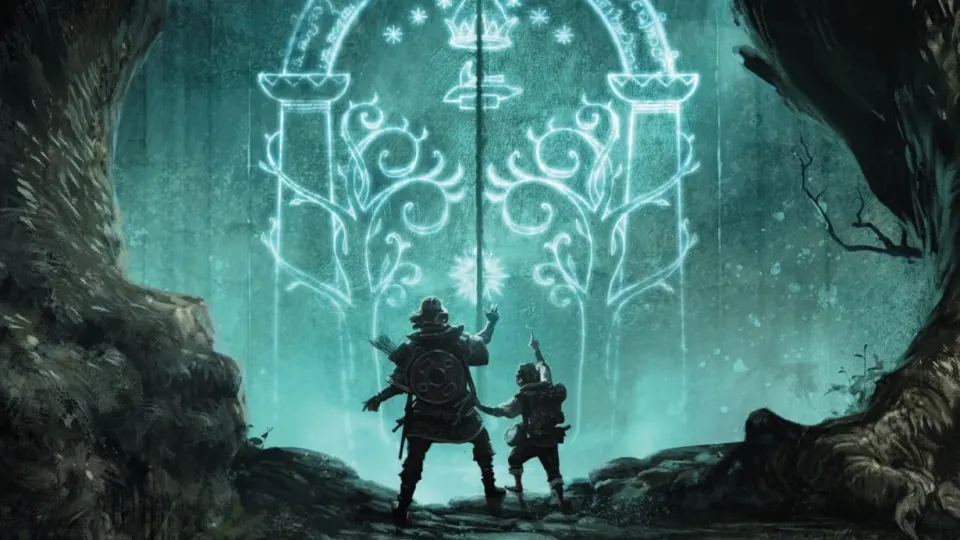
¡Bienvenidos, aventureros de la Tierra Media tecnológica! Hoy os traigo una misión épica: convertir tu servidor Unraid en una fortaleza impenetrable usando SSH y Tailscale, con claves más seguras que el Anillo Único en manos de Frodo. ¿Cansado de contraseñas débiles que cualquier orco puede adivinar? ¡Vamos a blindarlo como la puerta de Moria, pero sin necesidad de decir "Mellon"!
#### Paso 1: Verifica que Tailscale esté vivoPrimero, asegurémonos de que nuestro palantir (Tailscale) está conectado. En tu máquina (en mi caso, un Windows 11 digno de un caballero Jedi), abre PowerShell y lanza:
```bashtailscale status
Si ves algo como:
100.119.24.75 unraid-server usuario@dominio linux idle, tx 4690848 rx 7956128
¡bingo! Tu servidor está en la red virtual, listo para recibir órdenes. Si no aparece, instala Tailscale en Unraid desde Community Applications o revisa tu conexión. Esto es como comprobar que el águila de Gandalf está en el cielo antes de pedir ayuda.
Paso 2: Conexión básica por SSHCon Tailscale funcionando, prueba el acceso al servidor:
ssh [email protected]
Si te pide la contraseña y entras, perfecto. Es como abrir la puerta de tu castillo con la llave maestra. Aquí confirmamos que SSH está despierto en Unraid (Settings > Management Access > Use SSH > Enabled).
Paso 3: Genera una clave digna de un elfoLas contraseñas son para mortales. Vamos a crear una clave SSH más segura que el mithril. En PowerShell:
ssh-keygen -t ed25519 -C "[email protected]"
Cuando pida dónde guardarla, escribe:C:\Users\tuusuario\.ssh\ssh_access_tail
Sin passphrase para simplificar (¡guarda tu anillo en un sitio seguro si la pones!). Esto genera dos archivos:
ssh_access_tail: la clave privada, tu espada vorpal.ssh_access_tail.pub: la clave pública, el pergamino que das al guardia.Comprueba la pública:
type $env:USERPROFILE\.ssh\ssh_access_tail.pub
Saldrá algo como:
ssh-ed25519 AAAAC3NzaC1lZDI1NTE5AAAAI... [email protected]
¡Cópialo, héroe!
Paso 4: Lleva la clave a UnraidConecta al servidor:ssh [email protected]
Crea la carpeta de las claves:
mkdir -p /boot/config/ssh/root/.ssh
Edita el archivo de claves autorizadas:
Pega tu clave pública (una línea, sin cortes), guarda con Ctrl+O, Enter, y sal con Ctrl+X. Esto es como inscribir tu nombre en las puertas de Erebor: solo los autorizados pasan.
Paso 5: Desactiva las contraseñas¡Fuera contraseñas, que no estamos en la Comarca! Edita la config:
nano /etc/ssh/sshd_config
Añade o cambia a:
PasswordAuthentication no
Guarda y reinicia SSH:
systemctl restart sshd
Ahora solo las claves abren la puerta. Si intentas entrar desde otro PC sin clave, te dirá "Permission denied" como un Balrog gritando "¡No pasarás!".
Paso 6: Prueba tu nueva seguridadDesde tu Windows:
ssh -i $env:USERPROFILE\.ssh\ssh_access_tail [email protected]
Si entras sin pedir contraseña, ¡misión cumplida! Tu servidor es tan seguro como el casco de un Uruk-hai.
Posibles problemas"Connection refused": SSH está apagado en Unraid (Use SSH > Enabled lo soluciona).Clave no encontrada: Revisa que ssh_access_tail.pub esté en C:\Users\tuusuario\.ssh\.Otro PC no entra: Añade su clave pública a authorized_keys o copia la privada (menos seguro).¡Y listo! Ahora tu Unraid está protegido contra Saurons digitales. ¿Espacio para una captura? Pon una del prompt de Unraid tras entrar, como trofeo de tu victoria. ¡Nos vemos en la próxima aventura, frikis!